
eBirdに野鳥の鳴き声録音を登録しているのですが、いろいろハマってくると面白くて、レコーダーもついに4世代目になりました。多少ノウハウが溜まってきたので、(ほぼ自分用の備忘録ですが)メモを残しておきます。
これまでの経緯は、iPhone用のShureのMV88、TASCAM DR07MarkII、TASCAM DR07XP、そしてZoomのH5Studio。現在は後ろの2つのみ使っていますが、それぞれの特徴は以下の通りです。
Shure MV88
小型である程度の指向性のあるステレオマイクで、iPhoneのLightning端子に直接突き刺して高音質で録音できる。録音には専用録音ツールを使う(ボイスメモは使えない)が、標準カメラの動画には対応している。スマスコ動画でよく使った。すでに製造中止だが中古では8000円くらいで購入可能。後継機種にUSB TypeCのものが出たが随分と値段が高くなった。
TASCAM DR07MkII
XY方式の指向生レコーダー。XYからABに切り替えると若干音声の広がりが変わるようだ。この機種は電波ノイズに弱いので、近くにある携帯電話は機内モードにしておく方が良い。乾電池は2本で普通に使って数日は十分もつ。
TASCAM DR07XP
上記の後継機種。対ノイズの改善と32ビット対応。ノイズがほとんどなくなったのがとても嬉しかった。32ビットなのでゲインはそれほど大きくせず、後からソフトウェアで正規化して24ビットで保存するとファイルサイズが節約できていい。
Zoom H5Studio
最近購入してならし中。XY固定の32ビット対応で、TASCAMより一回り以上ごっつい感じ。そもそもマイクの直径がかなり違う。アンプも高ゲインと低ゲインの2つを自動的に切り替えているとかで、雑音は少ないような気がする(まだちゃんと比較できていない)。マイクは別売りのショットガンマイクなどを使えるのも利点。
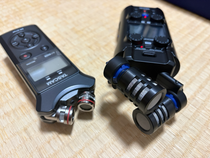
Tascam DR-07XPとZoom H5Studioを並べた様子
右:Tascam DR-07XP
左:Zoom H5Studio
マイクの大きさがチゴガニとシオマネキかっていうくらい違う
ショットガンマイク(ssh-6e)を使う
Zoom H5studio + SSH-6e
H5Studioにはショットガンマイク(ssh-6e)を使うことができます。このマイクは、ショットガン形式ですが、前方(Mid)と側面(Side)のマイクを内蔵しており、指向生を強めたステレオ録音が可能です。さらにRawモードを使うとステレオ録音の代わりに左にMid信号を、右にSide信号を録音し、後からMidとSideの配合を調整することができます。ポストプロセスとかデコードとかいうようです。
これは、現場でステレオ感を決め打ちしなくて良いのが面白くて、録音後に、
* 鳥を前に出す
* 森を広げる
* 空間感を強調する
などを自由に調整できるのが特徴です。
RAW(MS)録音をMac版のWavePad でポストプロセス(デコード)する方法
注:Mac以外のWavePadには本処理に必要な位相反反転の機能がないようです。
まず録音。Zoom H5studio に SSH-6e を装着し、RAWモードで録音すると、通常のL/Rステレオではなく、以下のMS形式で録音される。
* Left ch = Mid(中央成分)
* Right ch = Side(左右差成分)
このままでは普通のステレオとしては聞きづらいため、MS→LR変換(MSデコード)が必要になる。
Macで使えるWavePadというアプリでも問題なく処理できたので、手順をメモとして残しておく。
目的
最終的に以下のステレオ信号を作る。
* Left = M + S
* Right = M - S
これにより、自然なステレオ音場になる。
また、Side成分のゲインを調整することで、ステレオ感(空間の広がり)も後から変更できる。
手順
1. RAWファイルを開く
WavePadでRAW録音したWAVファイルを開く。
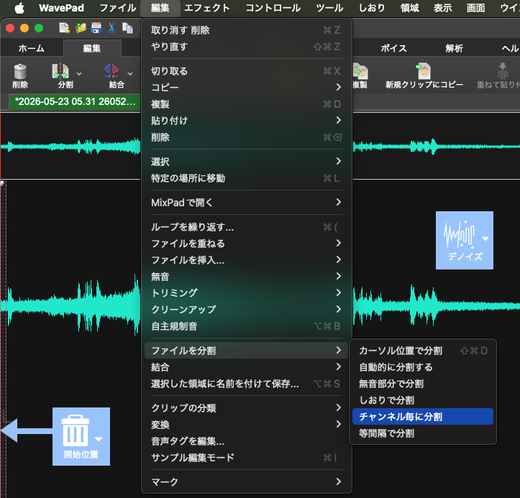
2.チャネルを分離
メニュー:編集 → ファイルを分割 → チャネル毎に分割
すると、左ファイル(Mid)、右ファイル(Side)に分かれる。
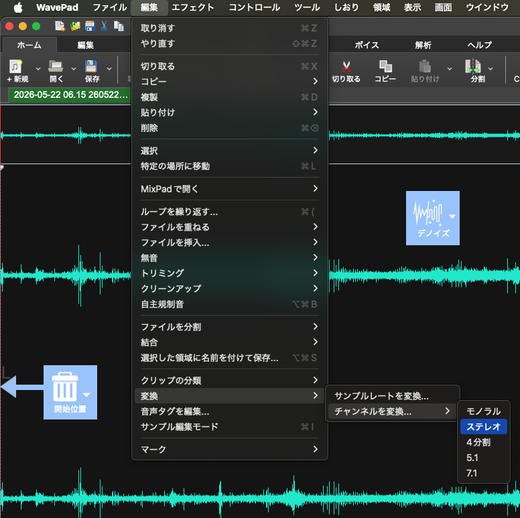
3.それぞれをステレオ化
左右それぞれのファイルに対して、
編集 → 変換 → チャネルを変換 → ステレオ を実行。
これで、それぞれL/R同一のステレオファイルになる。
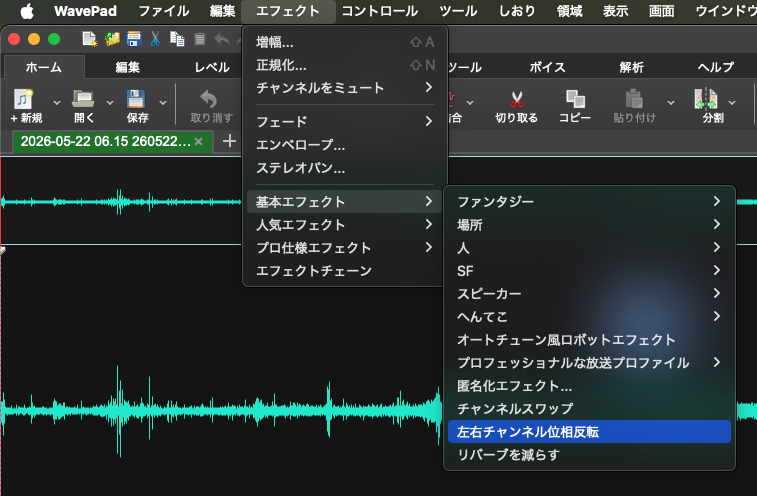
4. 右(Side側)のみ左右チャネルを位相反転
右ファイル(Side)のみ選択し、
エフェクト → 基本エフェクト → 左右チャネル位相反転 を実行。
これにより、左 = +S、右 = -S となる。
処理後、右ファイルを保存。
なぜかこの機能はMacのWavePadには実装されているが、WindowsとiOSのWave Padには機能が存在しない。これができないとMSデコードできないので、他のアプリを使う必要あり。
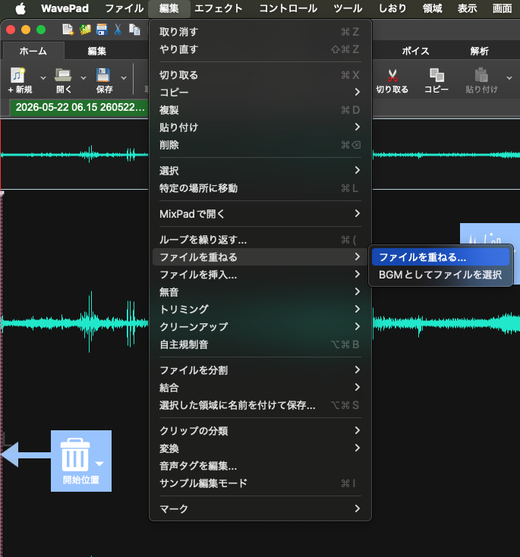
5. MidファイルへSideファイルを重ねる
左ファイル(Mid)を開き、カーソルを先頭へ移動。
メニュー:編集 → ファイルを重ねる
で、先ほど保存したSideファイルを選択。
この時、カーソルの位置が先頭からずれていると、その場所から合成してしまうので、必ず先頭に持ってきておくこと(よく失敗する)。
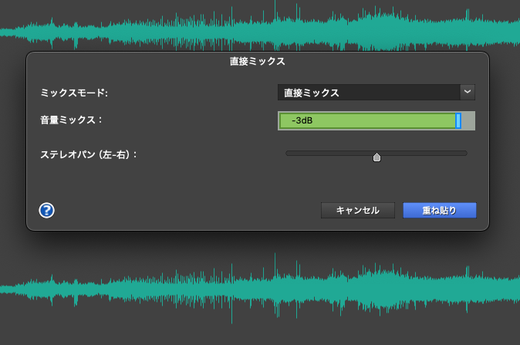
すると次のダイアログがでる。
ここで「音声ミックスのゲイン」を調整することで、Side成分の量を変更できる。
Sideゲインの目安
野鳥を中央に寄せたい・・・Sideを小さく(-6dbとか、もしくは合成しない)
自然な環境音・・・Sideは中間程度(0dbとか-3db)
追記(MS Decode plug-in)
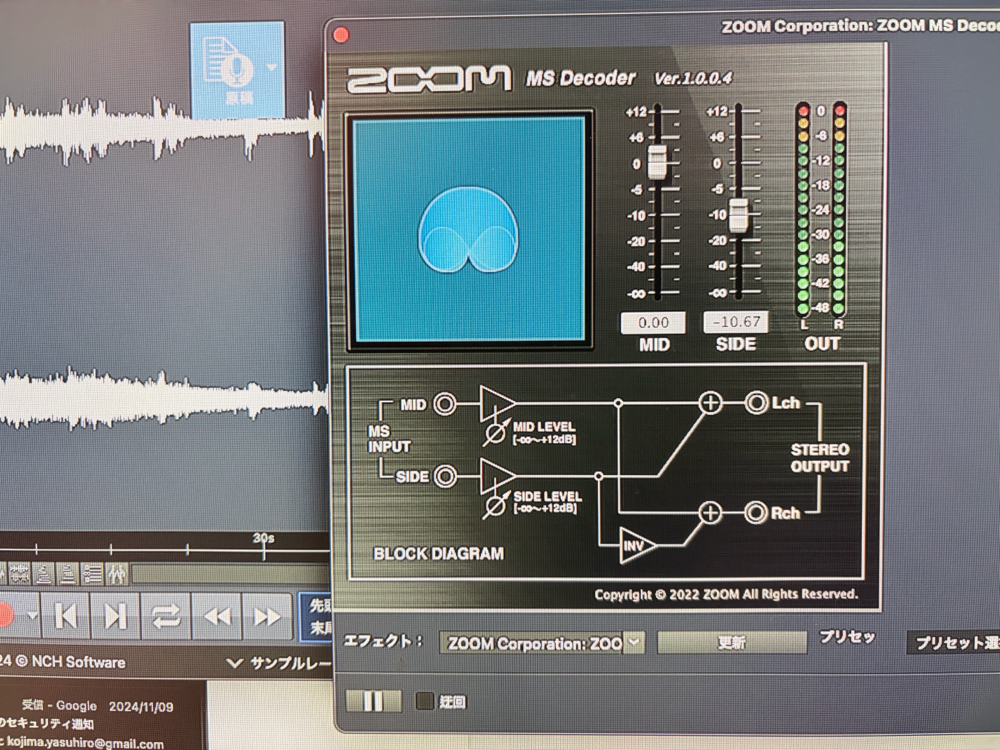
googleでzoom ms decode あたりで検索するといくつかplug-inが見つかる。AUでもVSTでもMac版のWavePadなら正常に動作する。一方、Windows版だとVSTプラグインを入れても使えません、と出てくる。
このプラグインはなかなか優れていて、再生しながらMidとSideのレベルをリアルタイムに変えて効果を確かめられるから、設定がしやすい。プリセット値もいくつか設定されているので参考になる。
録音した音声をeBirdに登録するには、過去の記事を参考にしてください。


